Controle parental avançado no Pan Player: guia completo
Troque a senha padrão 0000, oculte conteúdo adulto, categorias e canais, use o perfil Infantil e PINs por perfil no Pan Player.
Quem divide a TV com a família sabe: basta um zapear distraído para aparecer na tela algo que não era para as crianças. O Pan Player tem um controle parental pensado para isso, e ele vai além de um simples bloqueio. Você decide o que fica visível, o que exige senha e qual perfil cada pessoa da casa usa.
Vale lembrar que o Pan Player é só um player: ele não vende, não fornece e não armazena canais, filmes ou listas. Todo o conteúdo vem da sua própria lista, que é sua ou que você tem autorização para usar, e o controle parental atua sobre o que essa lista entrega.
Neste guia você vai ver, passo a passo, como deixar tudo configurado.
A senha de 4 dígitos
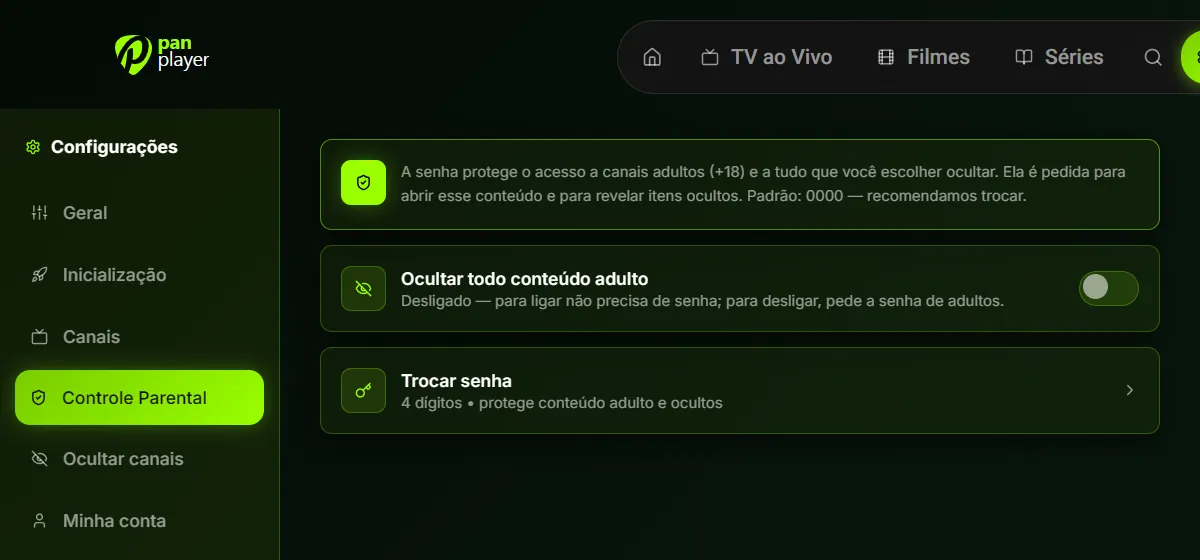
Tudo começa por uma senha de 4 dígitos. Ela protege o conteúdo adulto (+18) e tudo o que você escolher ocultar. Sempre que alguém tentar ver algo protegido, o app pede essa senha.
Troque a senha padrão 0000
A senha vem de fábrica como 0000. Isso é prático para o primeiro acesso, mas qualquer pessoa pode adivinhar. Por isso, a primeira coisa a fazer é trocá-la:
- Abra as configurações do app e entre na área de controle parental.
- Escolha a opção para alterar a senha.
- Digite a senha atual (0000, se você nunca trocou).
- Digite a nova senha de 4 dígitos e confirme.
Escolha um número que você lembre com facilidade, mas que não seja óbvio para quem mora com você, como o ano de nascimento de alguém da casa.
Ocultar todo o conteúdo adulto
Nas mesmas configurações existe a opção Ocultar todo o conteúdo adulto. Ela funciona de um jeito proposital:
- Para ligar, não é preciso senha. Qualquer pessoa pode deixar a TV mais segura a qualquer momento.
- Para desligar, o app pede a senha. Assim, ninguém desfaz a proteção sem a sua autorização.
Essa assimetria evita a situação clássica em que a criança descobre onde fica a chave e desliga o filtro sozinha.
O perfil Infantil
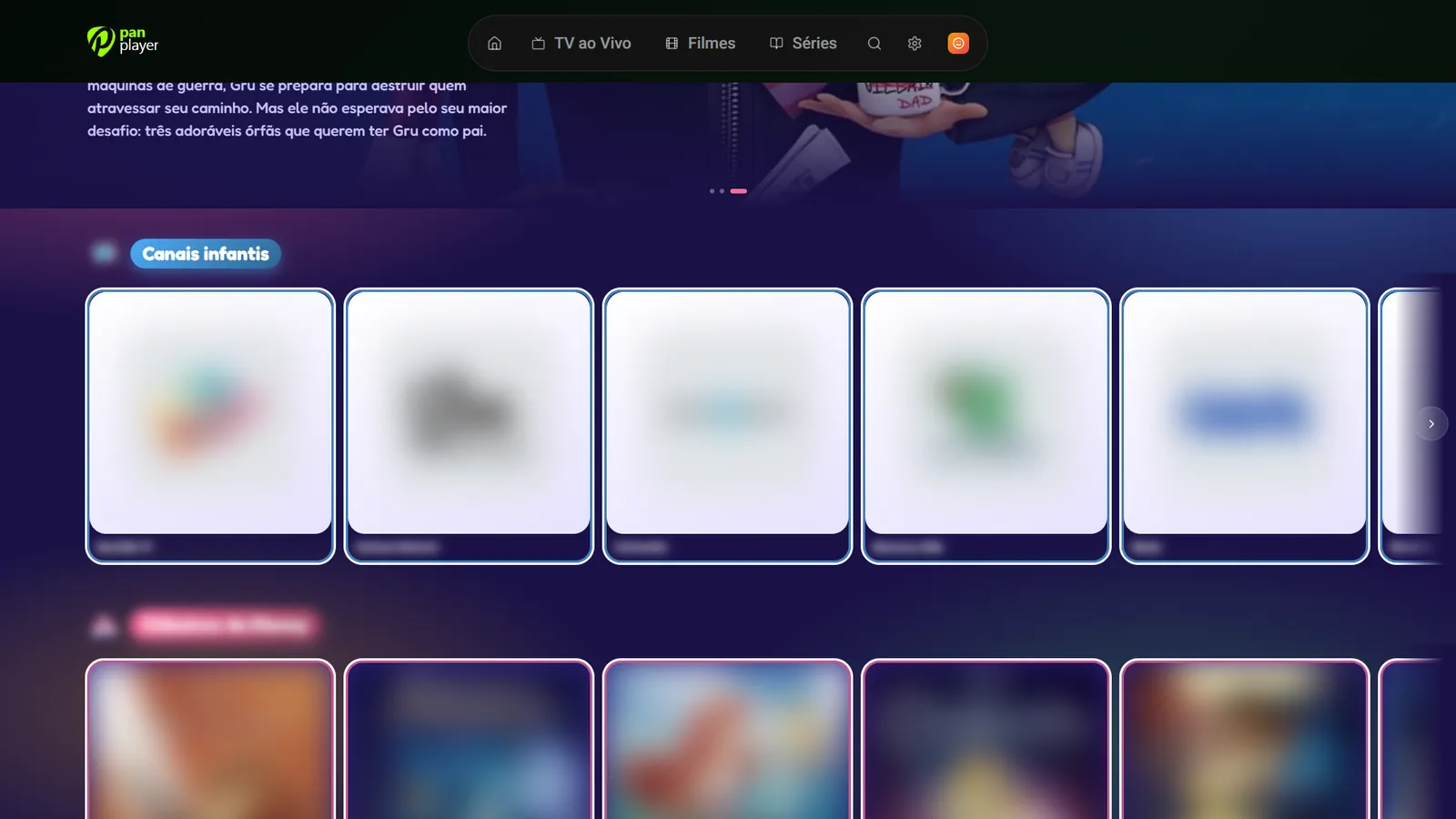
Além dos perfis comuns (até 5 por conta), o Pan Player tem um perfil Infantil fixo. Ao escolher esse perfil na tela “Quem está assistindo?”, o app abre direto na área infantil, com um visual lúdico e fileiras pensadas para as crianças, como canais infantis e animações clássicas.
Para os pequenos, isso simplifica muito: eles entram no próprio espaço e não precisam navegar pelo catálogo inteiro.
PIN por perfil
Cada perfil pode ter o próprio PIN de 4 dígitos. Na prática, isso resolve dois problemas:
- Seu perfil fica protegido, então ninguém entra nele para assistir ao que você deixou liberado para você.
- Cada pessoa mantém seus próprios favoritos, histórico e configurações sem misturar com os dos outros.
Uma combinação comum é deixar o perfil Infantil sem PIN, para as crianças entrarem sozinhas, e colocar PIN nos perfis dos adultos.
Ocultar categorias e canais
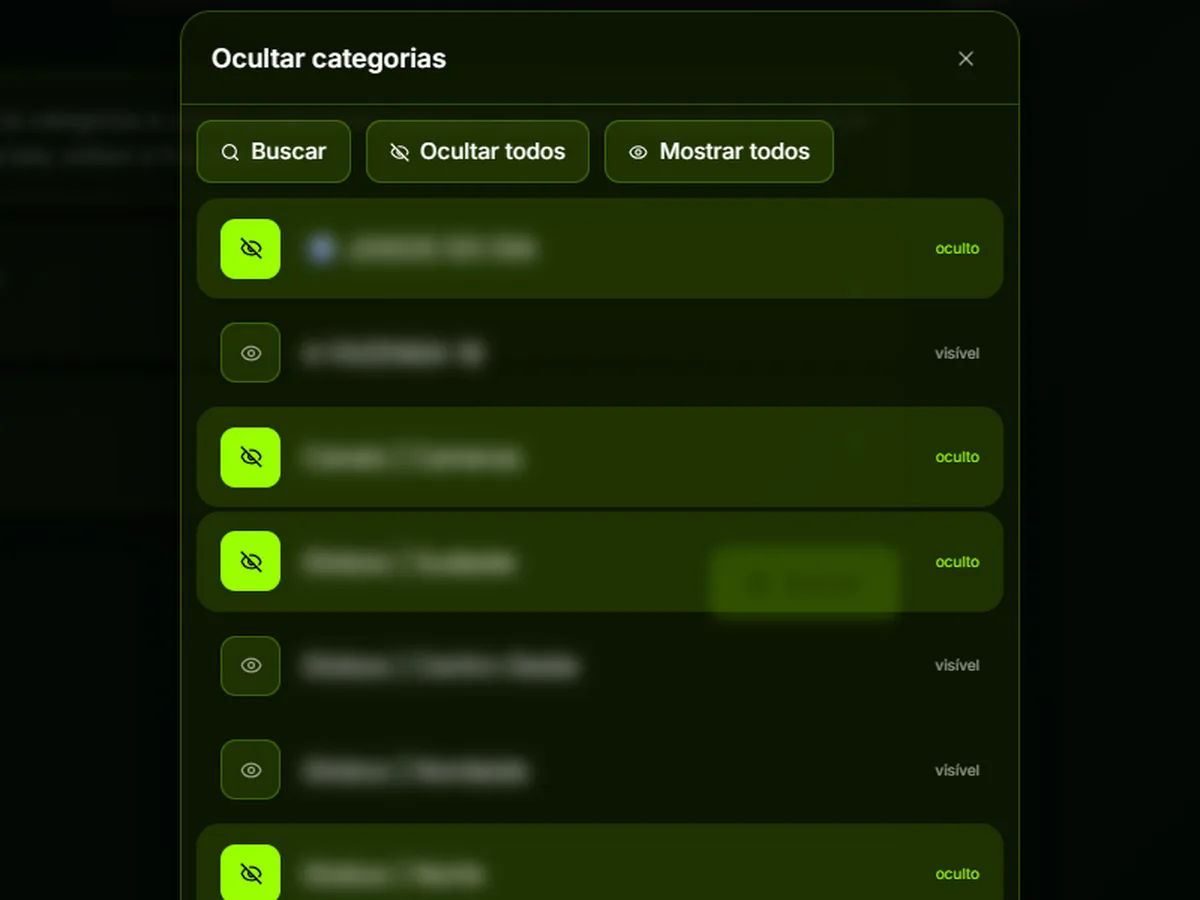
Às vezes o problema não é conteúdo adulto, e sim um canal ou uma categoria inteira que você simplesmente não quer ver na lista. O Pan Player permite ocultar qualquer categoria ou canal:
- Nas configurações, abra a opção de ocultar categorias ou canais.
- Use a busca para encontrar o que deseja, sem precisar rolar a lista inteira.
- Marque os itens que quer esconder.
- Se preferir, use Ocultar tudo e depois libere só o que interessa, ou Mostrar tudo para começar do zero.
Os itens ocultos somem das listas e ficam protegidos pela mesma senha do controle parental.
Como ver os itens ocultos por um momento
E quando você quer assistir a algo que deixou oculto? Não precisa desfazer a configuração. Na tela de canais:
- Segure a tecla 0 do controle remoto por 3 segundos.
- Digite a senha de 4 dígitos.
Os itens ocultos aparecem enquanto você estiver nessa tela. Ao sair, eles voltam a ficar escondidos automaticamente, sem você precisar lembrar de fazer nada.
Uma configuração sugerida para famílias
Se você quer um ponto de partida, esta combinação funciona bem na maioria das casas:
- Troque a senha padrão 0000 logo no primeiro uso.
- Ligue Ocultar todo o conteúdo adulto.
- Oculte as categorias e canais que não fazem sentido para a família.
- Crie um perfil para cada adulto, com PIN.
- Deixe as crianças usando o perfil Infantil.
Tudo isso funciona com as setas e o botão OK do controle remoto, e também com mouse ou toque nos aparelhos que suportam. Para conhecer os outros recursos do app, veja a página de recursos, e se ficar alguma dúvida, confira as perguntas frequentes.
Para começar
Se você ainda não usa o Pan Player, dá para testar todas essas opções durante 7 dias grátis, sem cartão de crédito. Crie sua conta, cadastre a sua lista e configure o controle parental antes de entregar o controle remoto para as crianças.