Como ocultar categorias e canais no Pan Player
Esconda categorias e canais que você não usa, proteja tudo com senha e veja os itens ocultos quando quiser segurando a tecla 0 do controle.
Listas IPTV costumam ser grandes. Muitas vêm com dezenas de categorias e centenas de canais, e boa parte deles você nunca vai assistir: canais em idiomas que ninguém em casa fala, versões repetidas, categorias inteiras que não interessam. Rolar tudo isso com o controle remoto toda vez cansa. E, em casa com criança, tem conteúdo que simplesmente não deveria aparecer na tela.
O Pan Player deixa você ocultar qualquer categoria ou canal. O que fica escondido sai da navegação e só volta a aparecer com a senha do controle parental.
Por que ocultar
Alguns motivos comuns:
- Lista mais limpa. Menos categorias e menos canais significam menos cliques até chegar no que importa.
- Menos repetição. Se a lista traz o mesmo canal várias vezes, você pode esconder o que sobra.
- Proteção para as crianças. Conteúdo adulto e qualquer outra coisa que você não queira à vista ficam fora da tela.
- Cada um com o seu foco. Quem só assiste esporte e notícias não precisa passar por categorias de outros assuntos.
Vale lembrar que o Pan Player é apenas o player. Ele não armazena nem hospeda nenhum conteúdo; tudo o que aparece vem da sua própria lista, sua ou autorizada. Ocultar um item não apaga nada da lista, só tira esse item da sua navegação no app.
Como ocultar categorias e canais
Tudo é feito nas configurações do app:
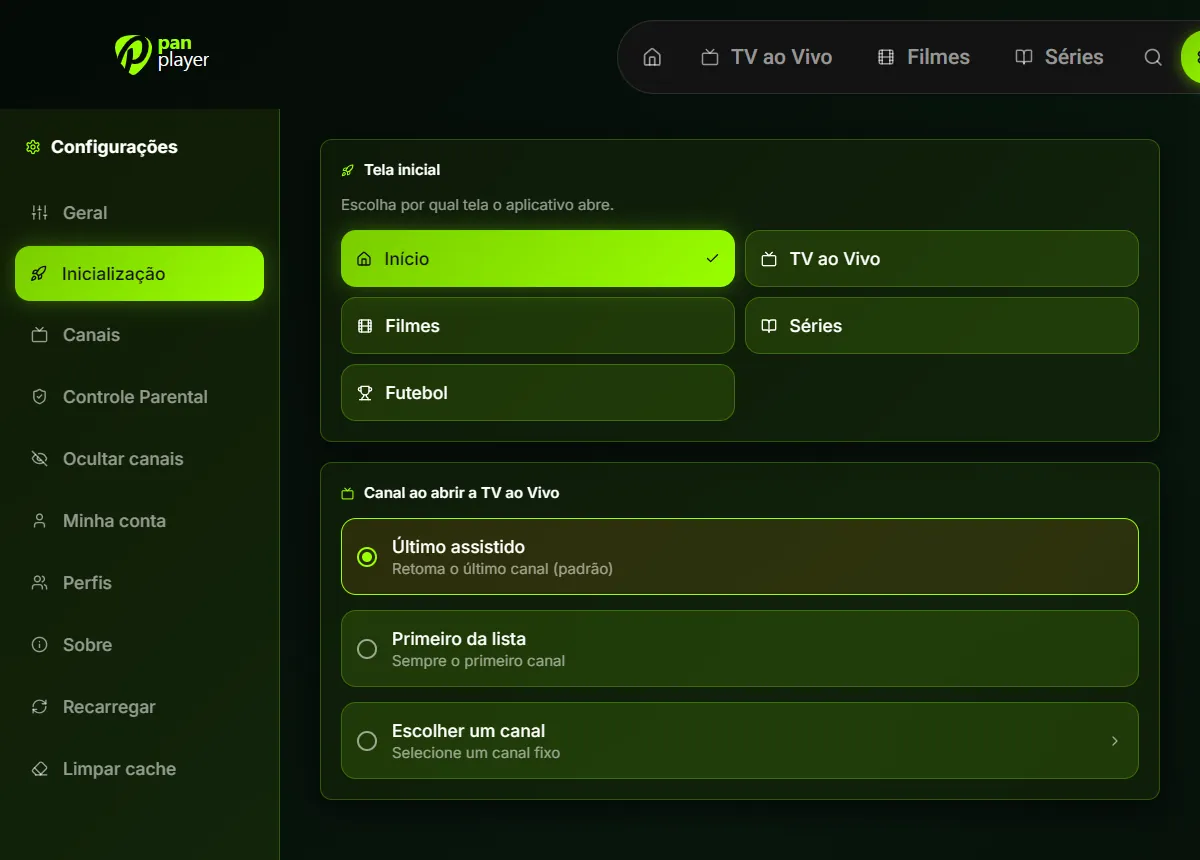
- Abra as configurações do Pan Player.
- Entre na área de ocultar categorias e canais.
- Escolha se quer ocultar categorias ou canais.
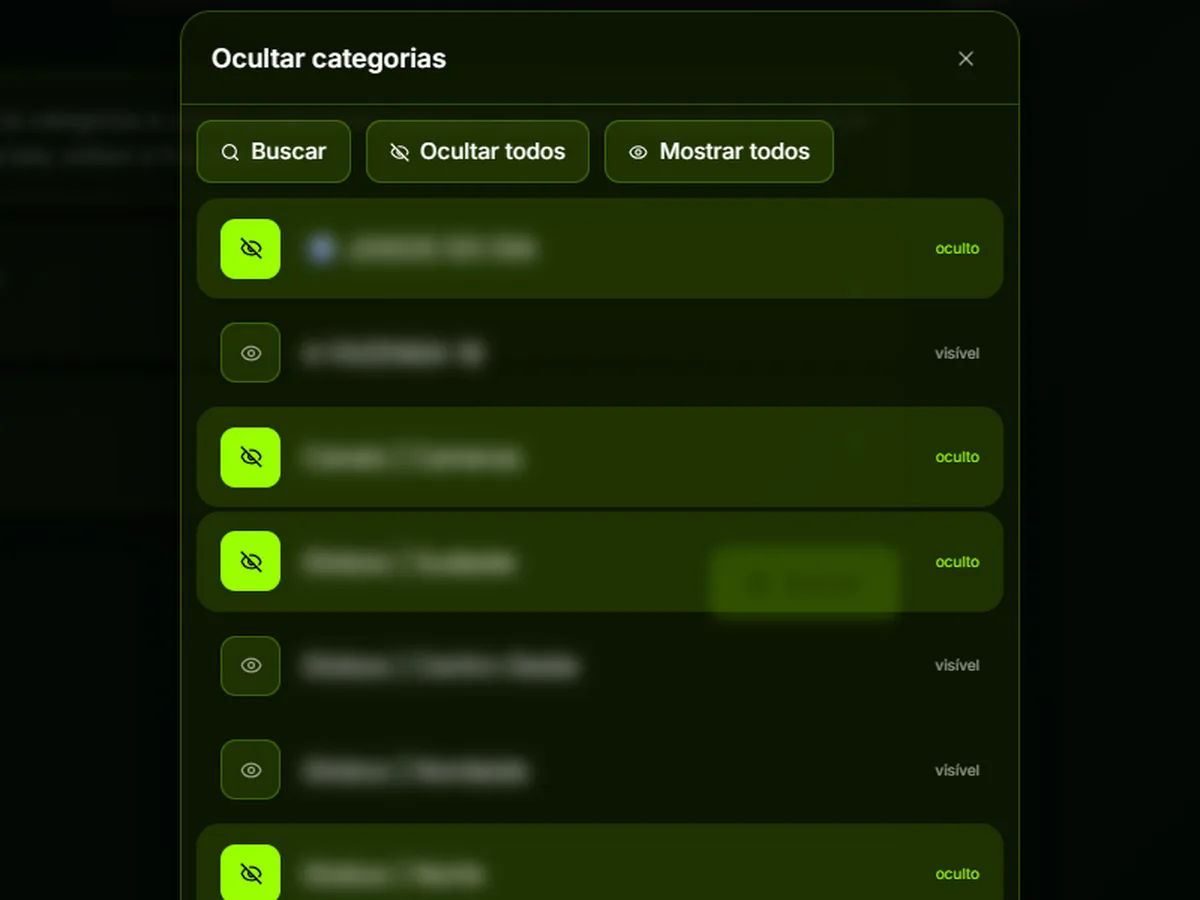
- Marque os itens que você quer esconder. Use a busca para achar um item específico em listas longas.
- Confirme. Os itens marcados somem da navegação.
Na tela de seleção existem dois atalhos que economizam muito tempo:
- Ocultar todos marca tudo de uma vez. É útil quando você quer manter só poucas categorias: oculte todas e depois desmarque as que interessam.
- Mostrar todos desfaz tudo e volta a exibir a lista completa.
Como no resto do app, tudo funciona com as setas e o OK do controle remoto. No celular ou no computador, é só tocar ou clicar.
A senha que protege os itens ocultos
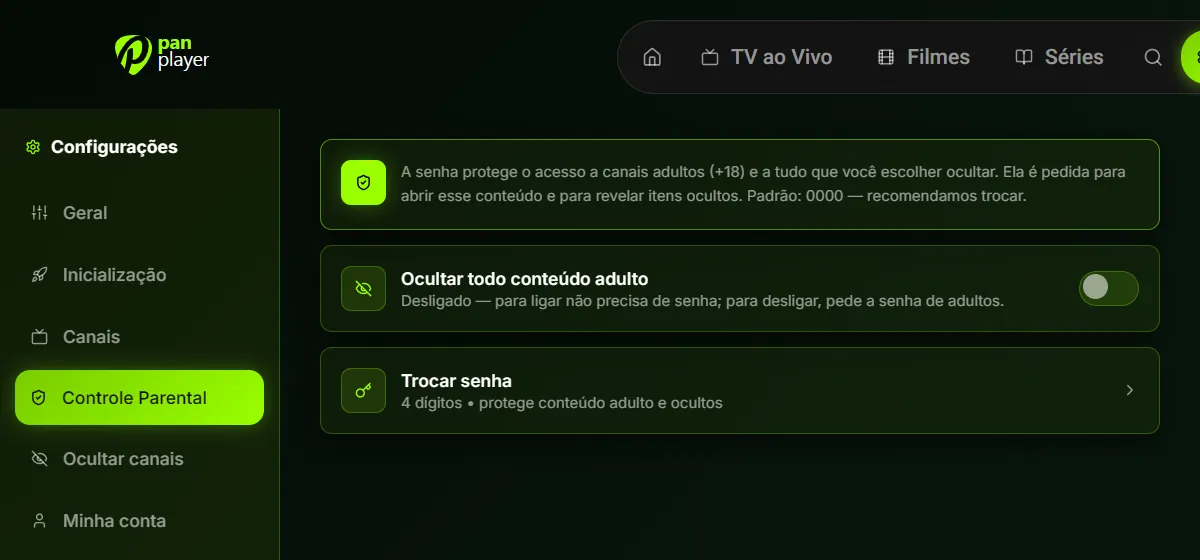
Os itens ocultos ficam protegidos pela senha do controle parental, uma senha de 4 dígitos. Essa mesma senha protege o conteúdo adulto (+18).
A senha padrão é 0000. Troque logo no primeiro uso. Se a senha continuar a padrão, qualquer pessoa que conheça o app consegue ver o que você escondeu. Escolha um número que você lembre, mas que não seja óbvio para quem mora com você.
Nas configurações de controle parental também existe a opção Ocultar todo o conteúdo adulto. Ligar essa opção não pede senha, então dá para ativar na hora. Já para desligar, o app pede a senha.
Como ver os itens ocultos por um momento
Às vezes você quer assistir a um canal que escondeu, sem desfazer toda a configuração. Para isso existe um atalho na tela de canais:
- Na tela de canais, segure a tecla 0 do controle remoto por 3 segundos.
- Digite a senha do controle parental.
- Os itens ocultos aparecem na lista e você pode assistir normalmente.
Quando você sai da tela, eles voltam a ficar escondidos sozinhos. Não é preciso lembrar de ocultar de novo, e ninguém encontra o canal liberado depois que você levanta do sofá.
Esse atalho é a forma mais prática de lidar com conteúdo que você não quer à vista, mas que de vez em quando quer acessar. A configuração fica do jeito que você deixou, e a liberação dura só aquele momento.
Boas práticas
- Troque a senha 0000 antes de qualquer outra coisa.
- Comece pelo que mais incomoda. Esconda primeiro as categorias inteiras que ninguém usa; depois ajuste canal por canal, se precisar.
- Use “ocultar todos” com estratégia quando quiser uma lista bem enxuta.
- Para as crianças, combine recursos. Além de ocultar itens, o perfil Infantil abre direto na área infantil, com visual próprio e fileiras de canais infantis e animações clássicas. Veja mais em perfis e continuar assistindo.
- Combine com a inicialização rápida. Com a lista mais curta, fica mais fácil escolher o canal em que a TV ao vivo abre. Explicamos em inicialização rápida.
Tem outras dúvidas sobre senha e controle parental? Confira o nosso FAQ.
Para experimentar
O teste grátis de 7 dias inclui todos os recursos, inclusive o controle parental e a opção de ocultar categorias e canais. Crie sua conta na página de cadastro, troque a senha padrão e deixe a lista do jeito que funciona para a sua casa.