Inicialização rápida: abra o app direto na tela e no canal que você quer
Escolha a tela em que o Pan Player abre (Início, TV ao vivo, Filmes, Séries ou Futebol) e o canal que a TV ao vivo carrega primeiro.
Tem gente que liga a TV e vai direto para o jornal. Tem casa em que o controle passa o dia no canal de desenho. E tem quem só abre o app para ver séries. Se você sempre faz o mesmo caminho logo depois de abrir o Pan Player, a inicialização rápida tira esses passos do seu dia: você escolhe em que tela o app abre e, na TV ao vivo, qual canal começa tocando.
O que dá para ajustar
São duas opções independentes, e você pode usar uma, outra ou as duas.
Tela inicial
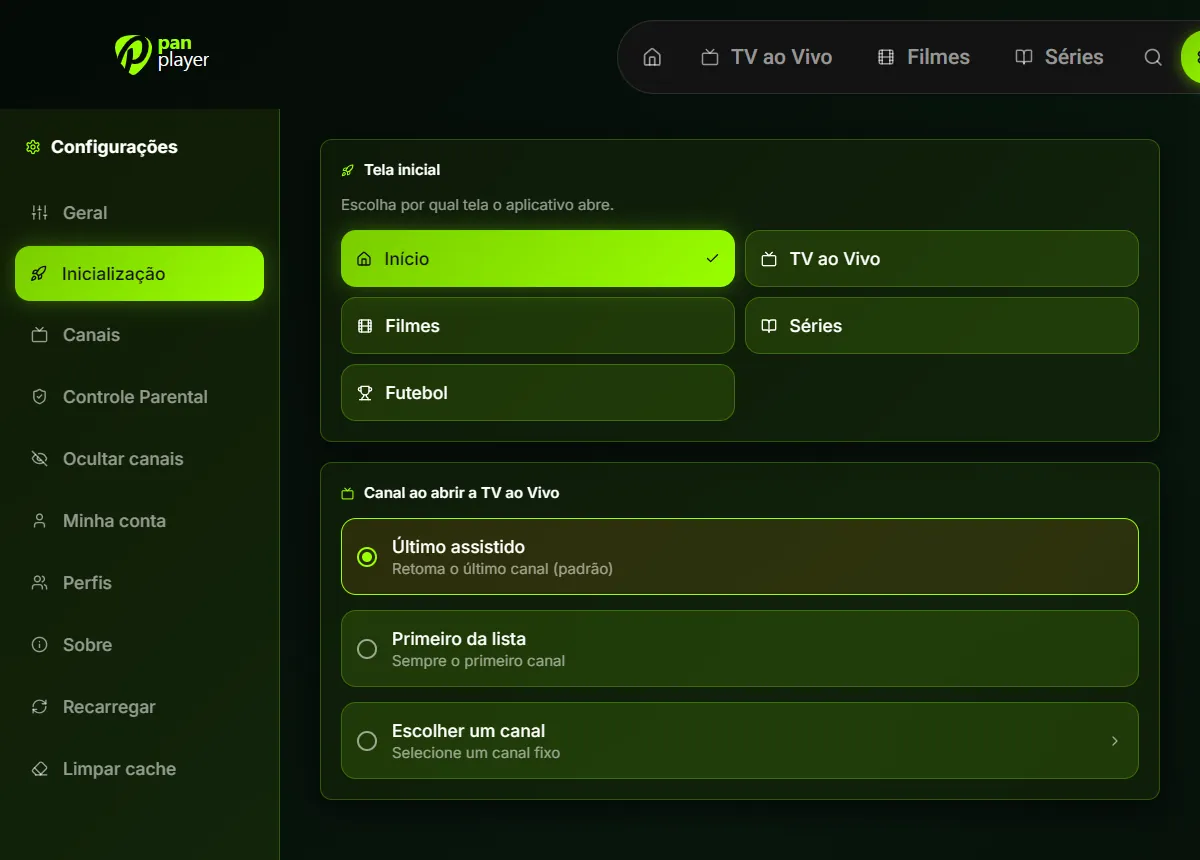
Define a primeira tela que aparece quando o app abre. As opções são:
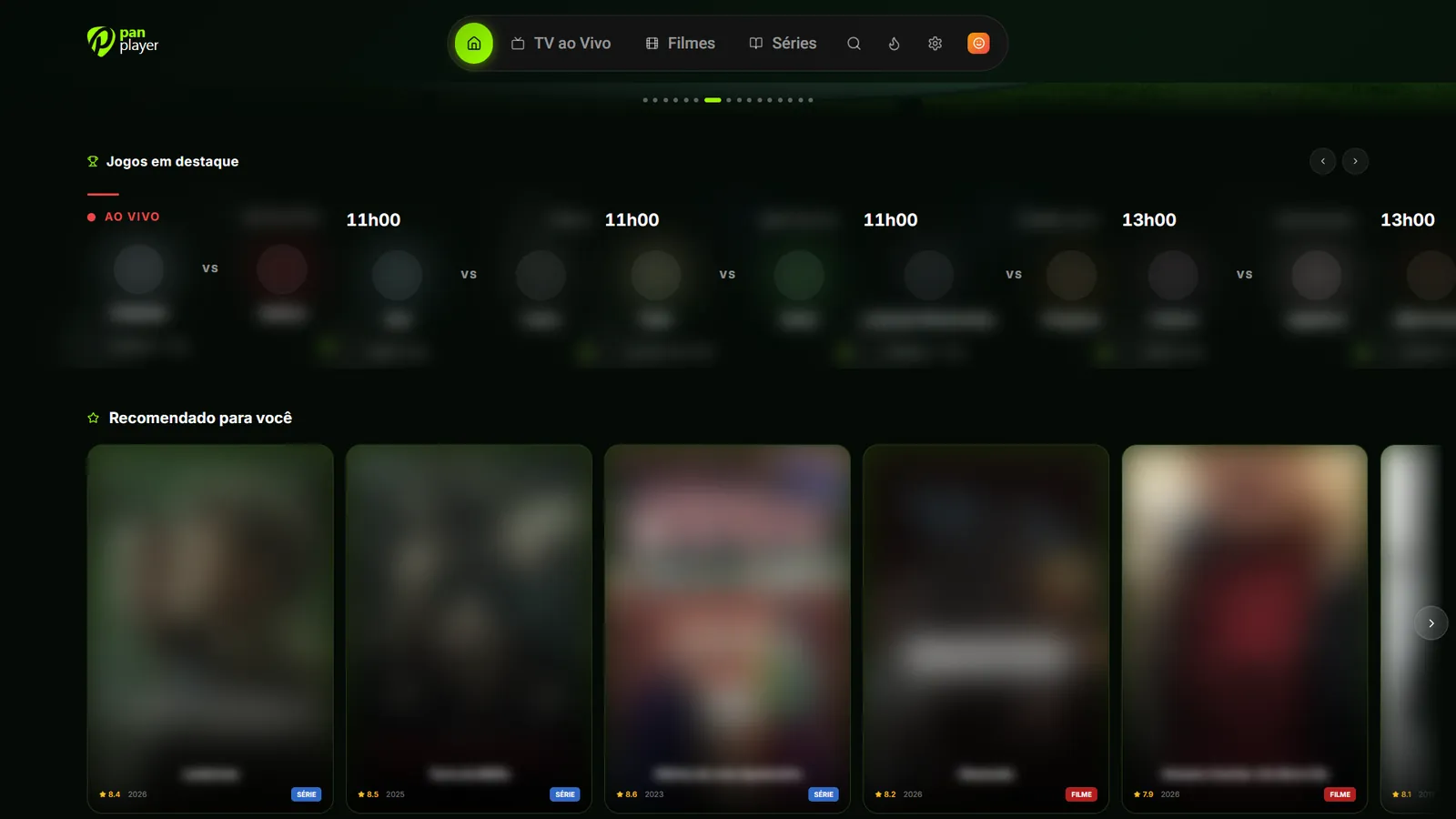
- Início, com destaques, recomendações e os jogos em destaque;
- TV ao vivo, com as categorias e a lista de canais;
- Filmes;
- Séries;
- Futebol, a tela dedicada aos jogos.
Canal ao abrir a TV ao vivo
Define qual canal a TV ao vivo carrega quando você entra nela. São três escolhas:
- Último assistido, que é o padrão. O app volta para o canal em que você estava da última vez.
- Primeiro da lista, útil se você organiza a lista de forma que o canal principal fique no topo.
- Um canal específico, que você escolhe uma vez e passa a ser sempre o ponto de partida.
Como configurar
As duas opções ficam nas configurações do app. O caminho é este:
- Abra as configurações do Pan Player.
- Entre na área de inicialização e escolha a tela inicial.
- Logo abaixo, escolha como a TV ao vivo deve começar: último assistido, primeiro da lista ou um canal específico.
- Se escolheu um canal específico, selecione o canal na lista.
- Feche o app e abra de novo para ver o resultado.
Tudo funciona com as setas e o OK do controle remoto, como o resto do app. No celular ou no computador, basta tocar ou clicar.
Combinações que funcionam bem
A graça está em combinar as duas opções com a sua rotina. Alguns exemplos.
Quem vive de TV ao vivo
Tela inicial em TV ao vivo e canal em último assistido. Você abre o app e ele já continua de onde parou, como uma TV a cabo. É a combinação mais próxima de “ligou, está passando”.
O canal da casa
Se tem um canal que todo mundo procura primeiro, o de notícias pela manhã, por exemplo, use TV ao vivo com um canal específico. Assim não importa quem assistiu o quê na noite anterior: o app sempre abre no mesmo lugar.
Dia de jogo
Para quem acompanha futebol, abrir direto na tela Futebol mostra os jogos com horário, times e o canal que vai transmitir. Na tela Início você também vê os jogos em destaque, junto com o resto das recomendações. Se a ideia é escolher a partida e já ir para o canal, a tela de Futebol economiza tempo.
Noite de filme ou maratona
Se a TV ao vivo quase não é usada na sua casa, deixe a tela inicial em Filmes ou Séries. Você cai direto no catálogo, com capas, sinopse e trailers, sem passar pela lista de canais.
Primeiro da lista
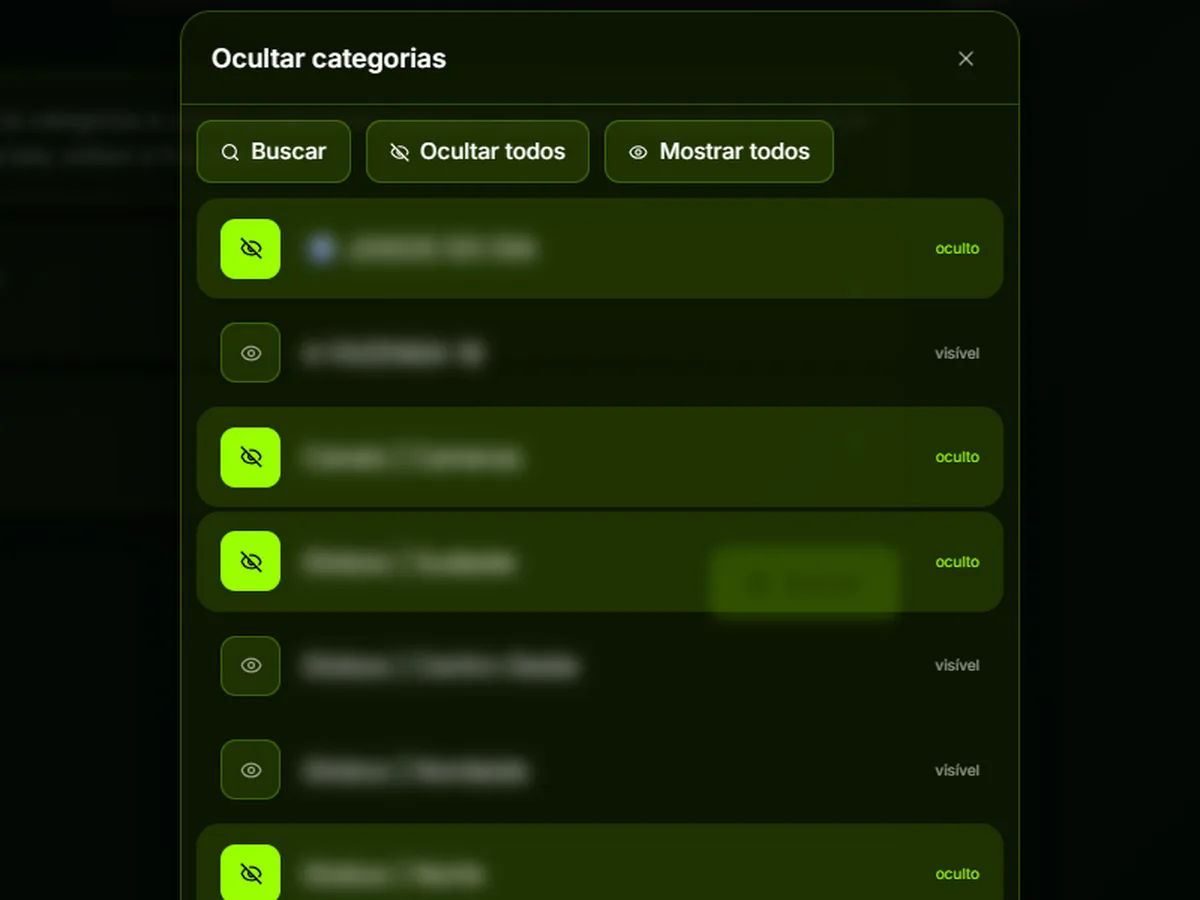
A opção primeiro da lista faz sentido quando a ordem da lista já reflete o que você mais assiste. E, se a lista tem muita coisa que você nunca assiste, dá para esconder categorias e canais e deixar a navegação mais limpa. Explicamos como fazer isso em ocultar categorias e canais.
Algumas dicas
- Teste com calma. Depois de mudar a configuração, feche e abra o app uma ou duas vezes. Se não ficou do jeito que você esperava, é só voltar às configurações e trocar.
- Canais com várias qualidades. Se a sua lista tem o mesmo canal em FHD, HD e SD, a opção de unir qualidades transforma tudo em um canal só, que abre em HD. Para mudar a qualidade enquanto assiste, aperte para baixo. Isso deixa a lista mais curta e o canal de abertura mais fácil de achar.
- Os canais vêm da sua lista. O Pan Player é só o player e não armazena nem hospeda conteúdo nenhum: os canais que aparecem são os da lista Xtream Codes que você usa, sua ou autorizada. Se um canal específico sair da lista, escolha outro nas configurações.
Por que isso importa na TV
No celular, pular duas telas é um toque. Na TV, com o controle remoto, são vários cliques e alguns segundos olhando menus. Em um uso diário, esses segundos se somam. A inicialização rápida é pequena, mas é o tipo de ajuste que faz o app parecer feito para a sua casa.
Se você ainda não configurou sua lista, comece pelo guia como configurar sua lista Xtream Codes. Outras funções do app estão na página de recursos.
Para testar
O teste grátis dura 7 dias e libera todos os recursos, inclusive esse. Crie sua conta na página de cadastro, entre na TV e ajuste a tela e o canal de abertura do seu jeito antes de decidir se continua.